山と湖
風景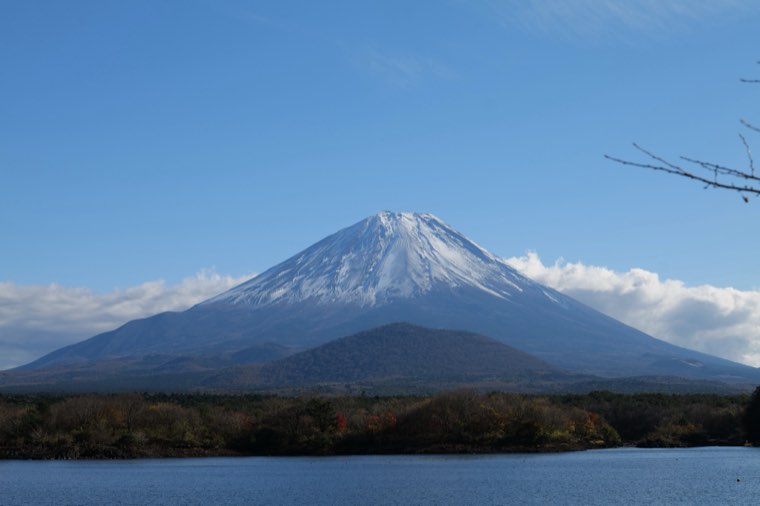
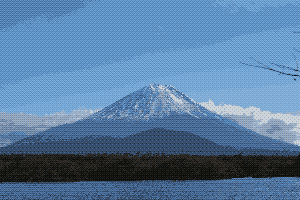
空のグラデーションが縞にならないよう、規則的な網目のディザで階調をつないでいます。彩度を少し上げると、色を減らしたときのくすみが戻ります。
変換前と変換後を並べています。どれも制作者が撮影した写真を、 実際の変換機能でそのまま処理したものです。同じ写真でも設定を変えると まるで違う絵になります。気に入った設定はそのまま自分の写真で試せます。
空のグラデーションが縞にならないよう、規則的な網目のディザで階調をつないでいます。彩度を少し上げると、色を減らしたときのくすみが戻ります。
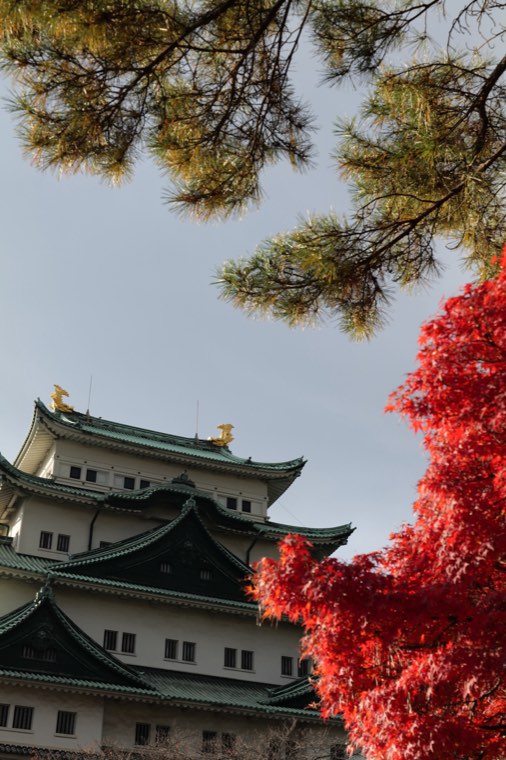
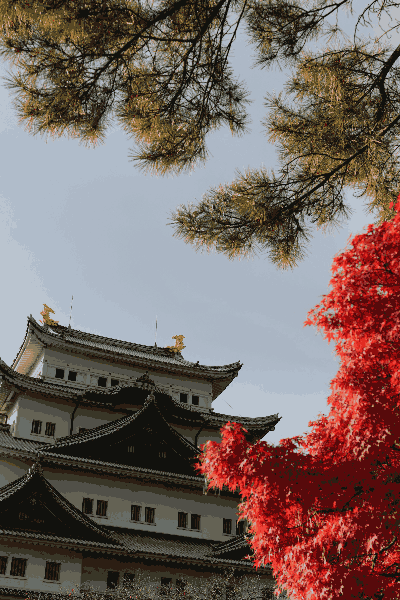
瓦や窓の直線を残したいので、粗さは控えめに。色数を多めに取ると紅葉の赤と屋根の緑が両立します。
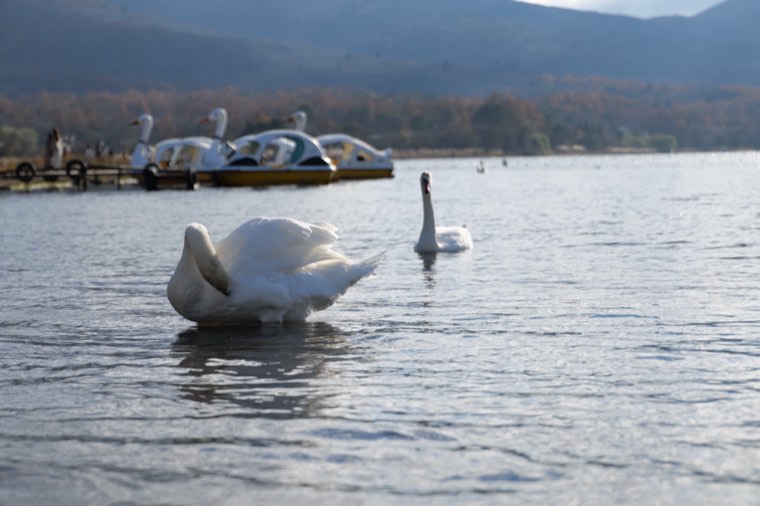
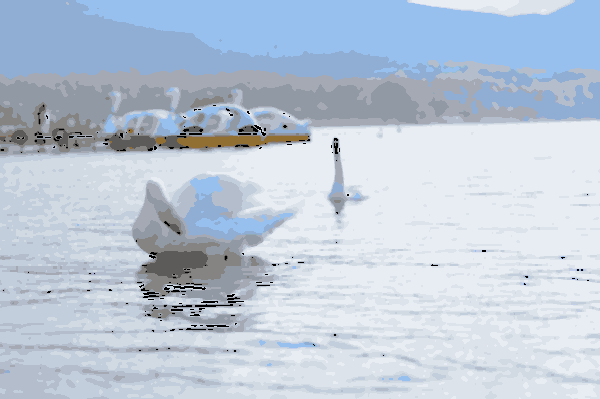
羽根の細かい質感はドット絵にすると崩れがちです。手描き風でベタ塗りに寄せ、輪郭線で形を取り戻しています。
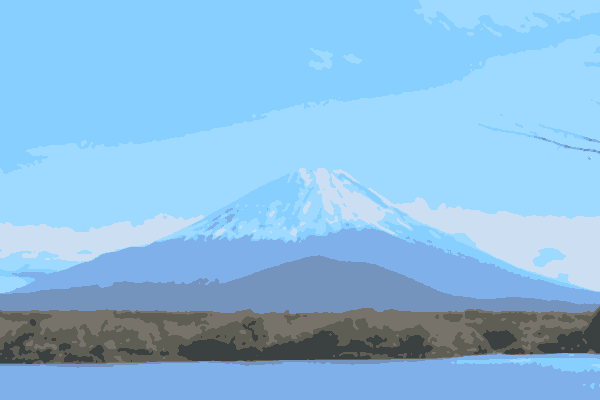
いちばん上のドット絵と同じ写真です。手描き風はマス目に置き換えず、先にぼかして情報を減らすので、山の稜線が階段状にならず滑らかに残ります。
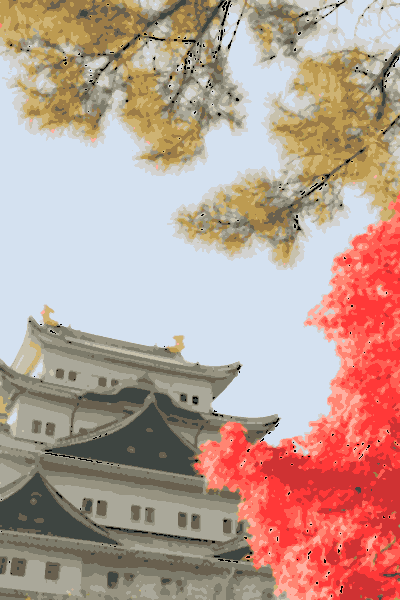
瓦や窓のような細かい構造は、色をまとめると輪郭が消えがちです。やわらかい線を足すと、建物の形が戻ってきます。
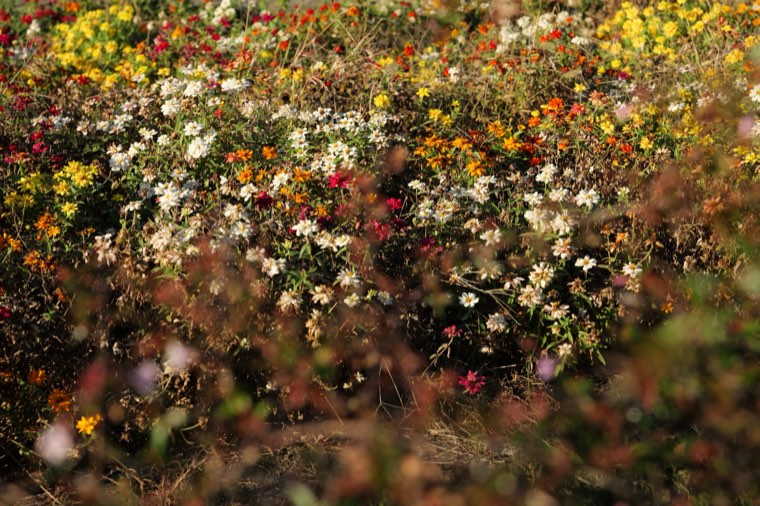
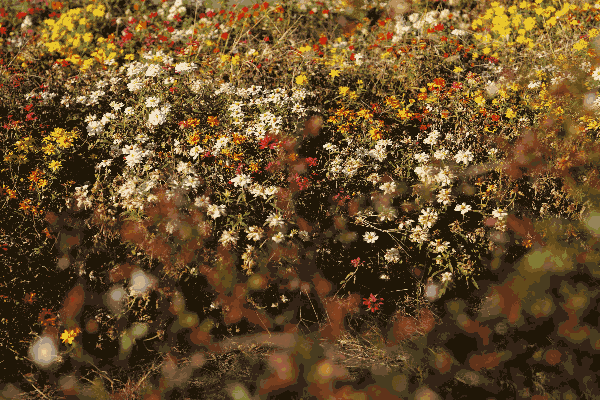
色数の多い被写体です。広く誤差を散らすRiemersmaは粒が細かく、花びらの色が濁りにくくなります。
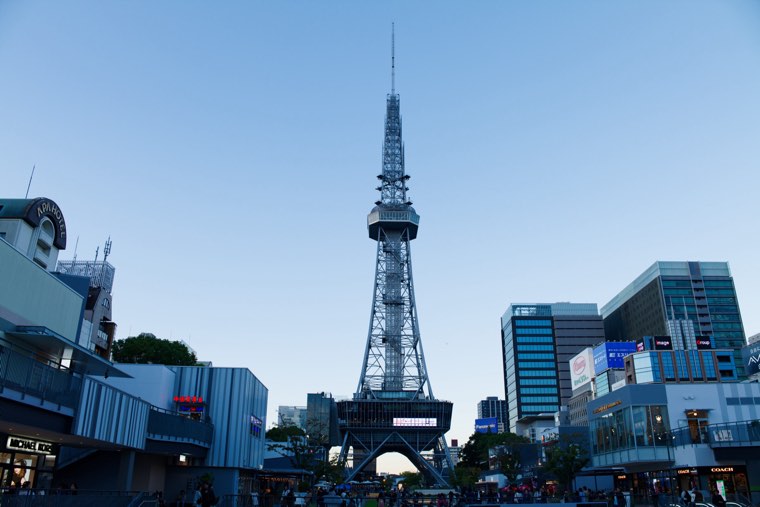
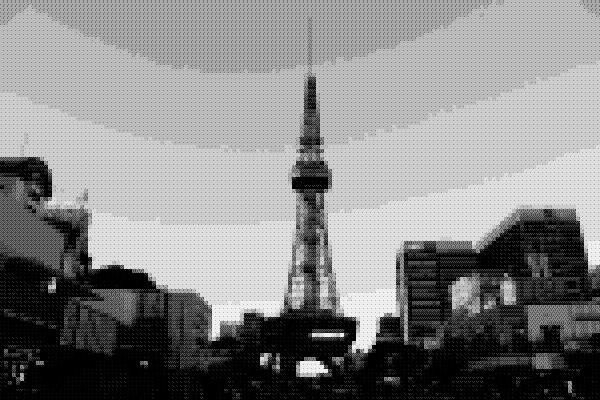
点の多さで濃淡を表すディザです。色を捨てて明暗だけにすると、建物の面と影の構成がはっきりします。
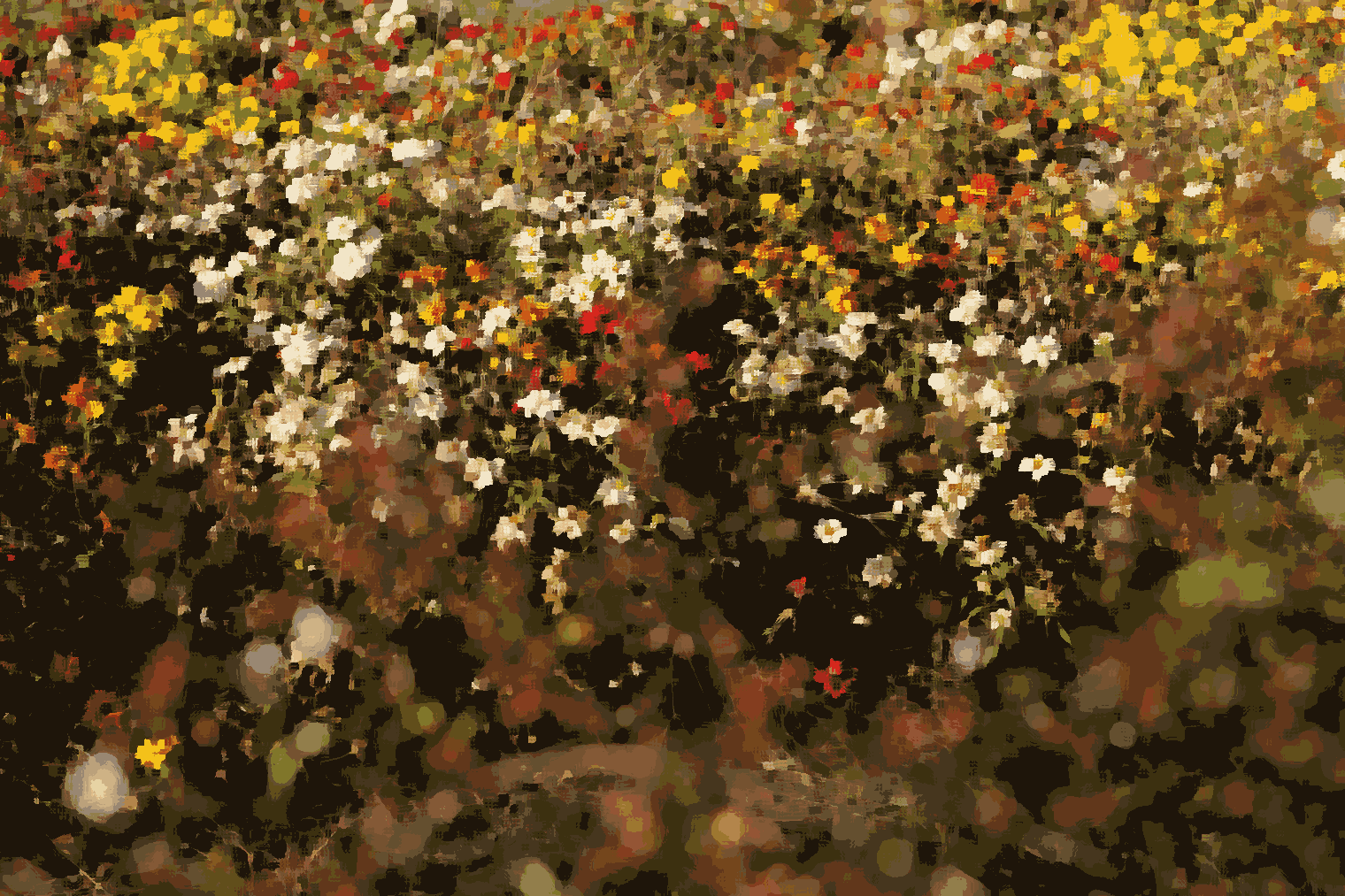
同じ花壇をドット絵にしたものが上にあります。こちらは色の変わり目をまたがない側の平均を採るので、花の輪郭は残したまま、面だけが絵の具の塊になります。
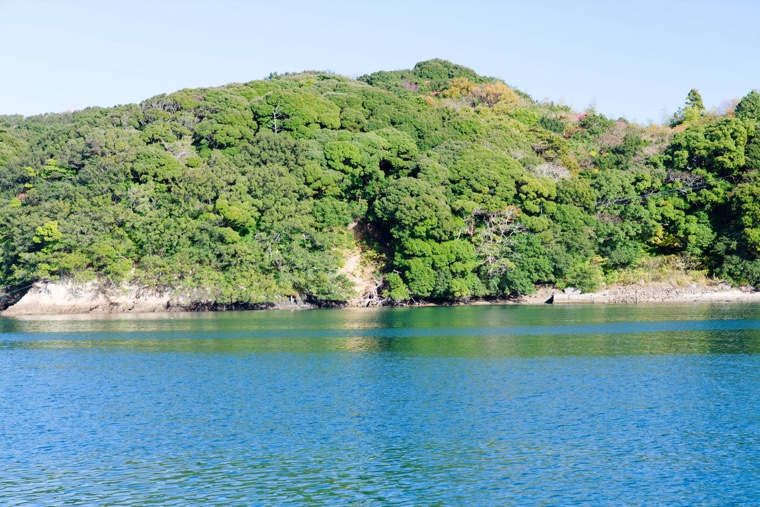
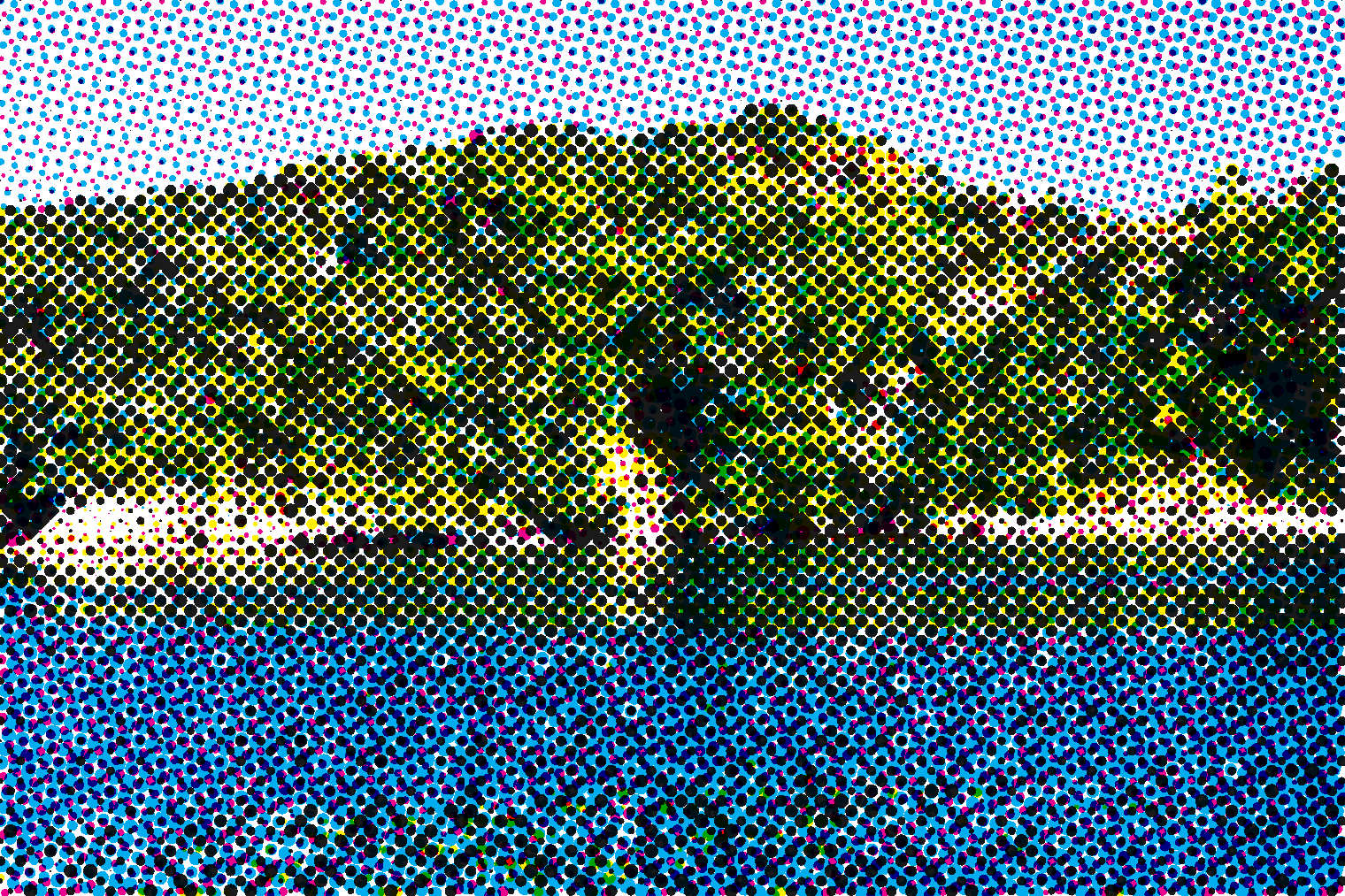
シアン・マゼンタ・イエロー・黒を、それぞれ15度・75度・0度・45度に傾けて重ねています。角度をずらしてあるので版が干渉せず、拡大すると花びらのような重なりが見えます。
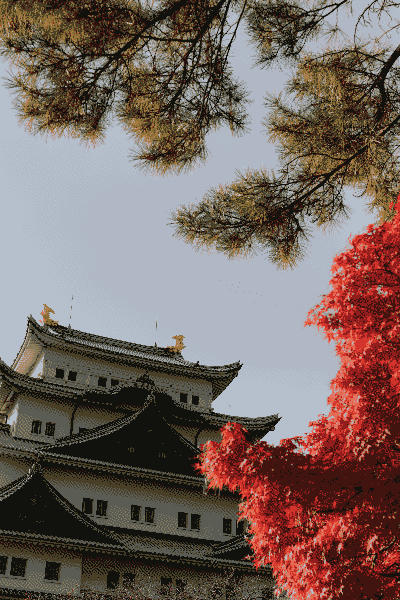
初代Macintoshで使われた誤差拡散です。誤差を全部は配らず4分の1を捨てるので、明暗の差が強く出て粒が粗くなります。上のFloyd-Steinberg版と見比べてみてください。
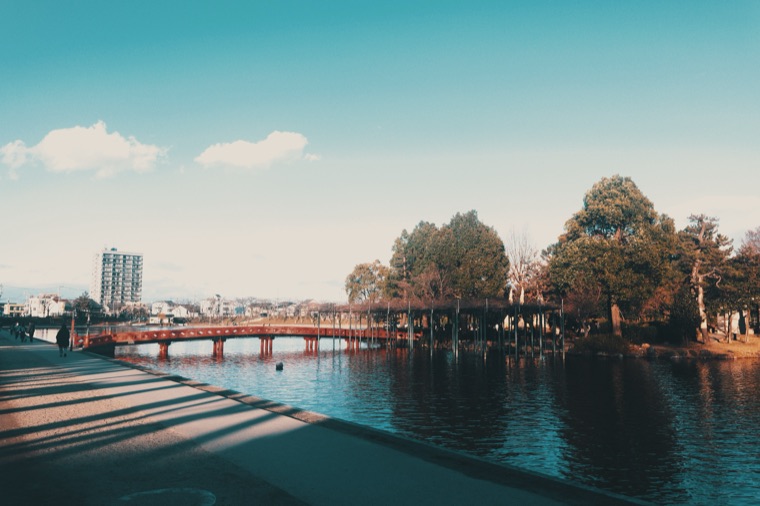
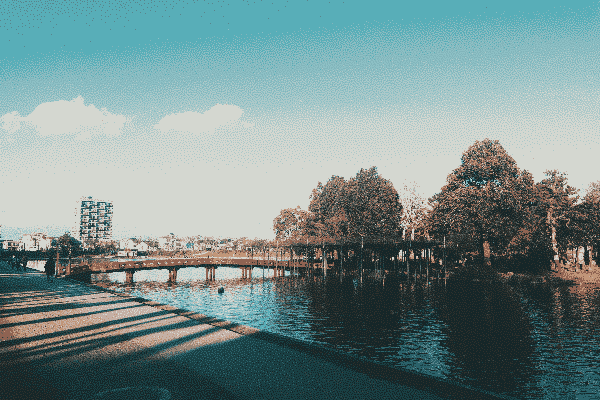
点の位置をあらかじめ計算した表から決めます。空のようになだらかな部分でも、規則的な網目や縞が出ず、粒がばらけたまま階調がつながります。
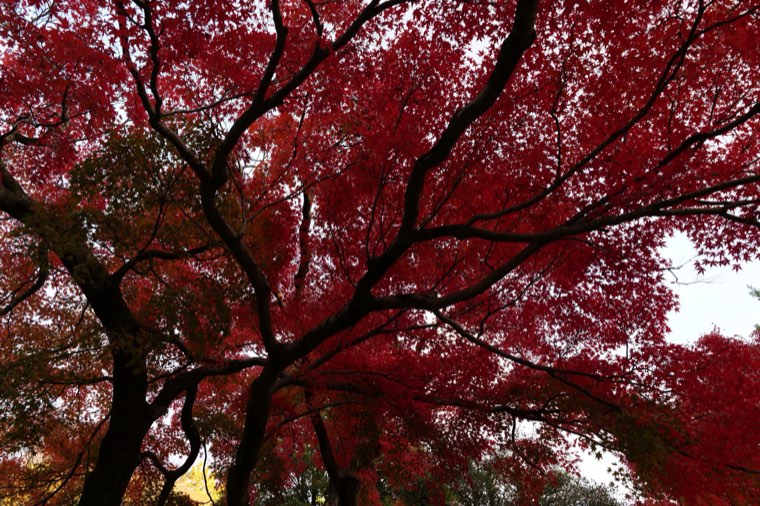
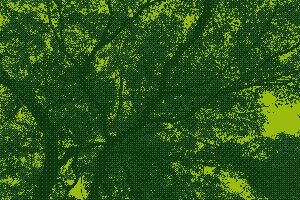
初代の携帯ゲーム機が実際に表示できた4色だけで塗り直しています。色が足りないぶんをディザの網目が補い、赤い紅葉が緑の濃淡になります。
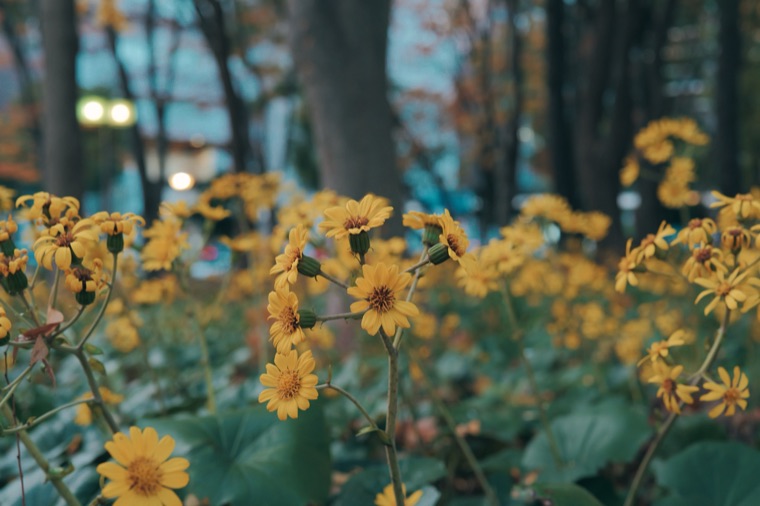
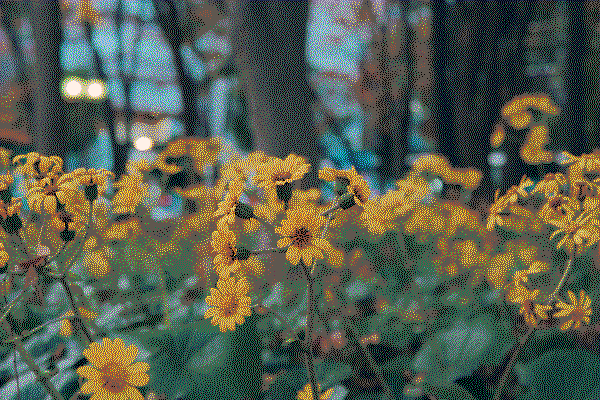
自作ゲーム界隈でよく使われる16色です。彩度の高い色が揃っているので、花の黄色が沈まずゲーム画面のような明るさで残ります。
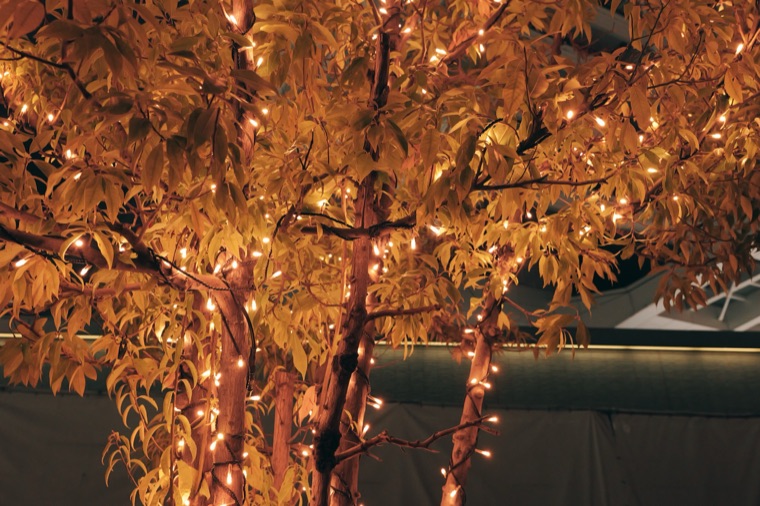
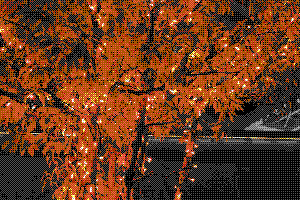
1980年代のPCが使えた16色です。中間色がほとんど無いため、電球の暖色が原色のオレンジに振り切れ、当時のゲーム画面のような硬さが出ます。
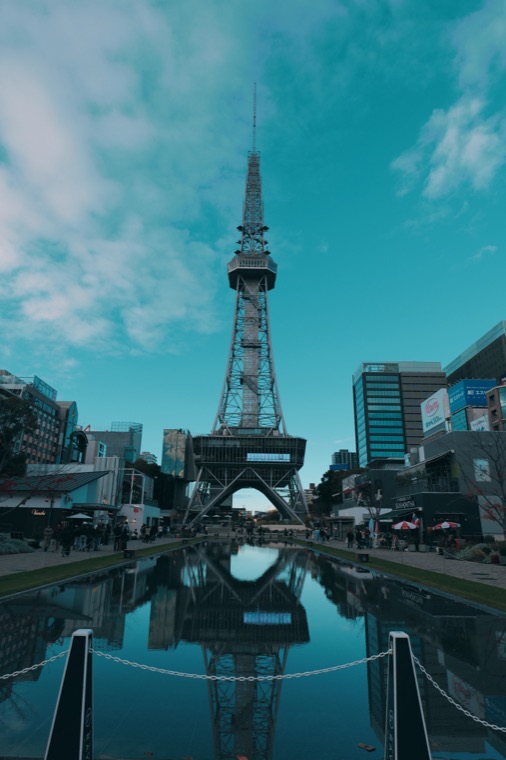
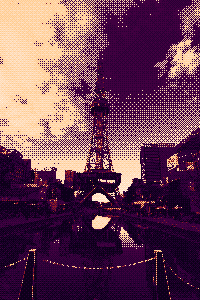
1マスが正確な正方形になるよう出力サイズを整数倍に合わせています。鉄骨の直線が階段状に崩れず、拡大してもドットの境界がにじみません。
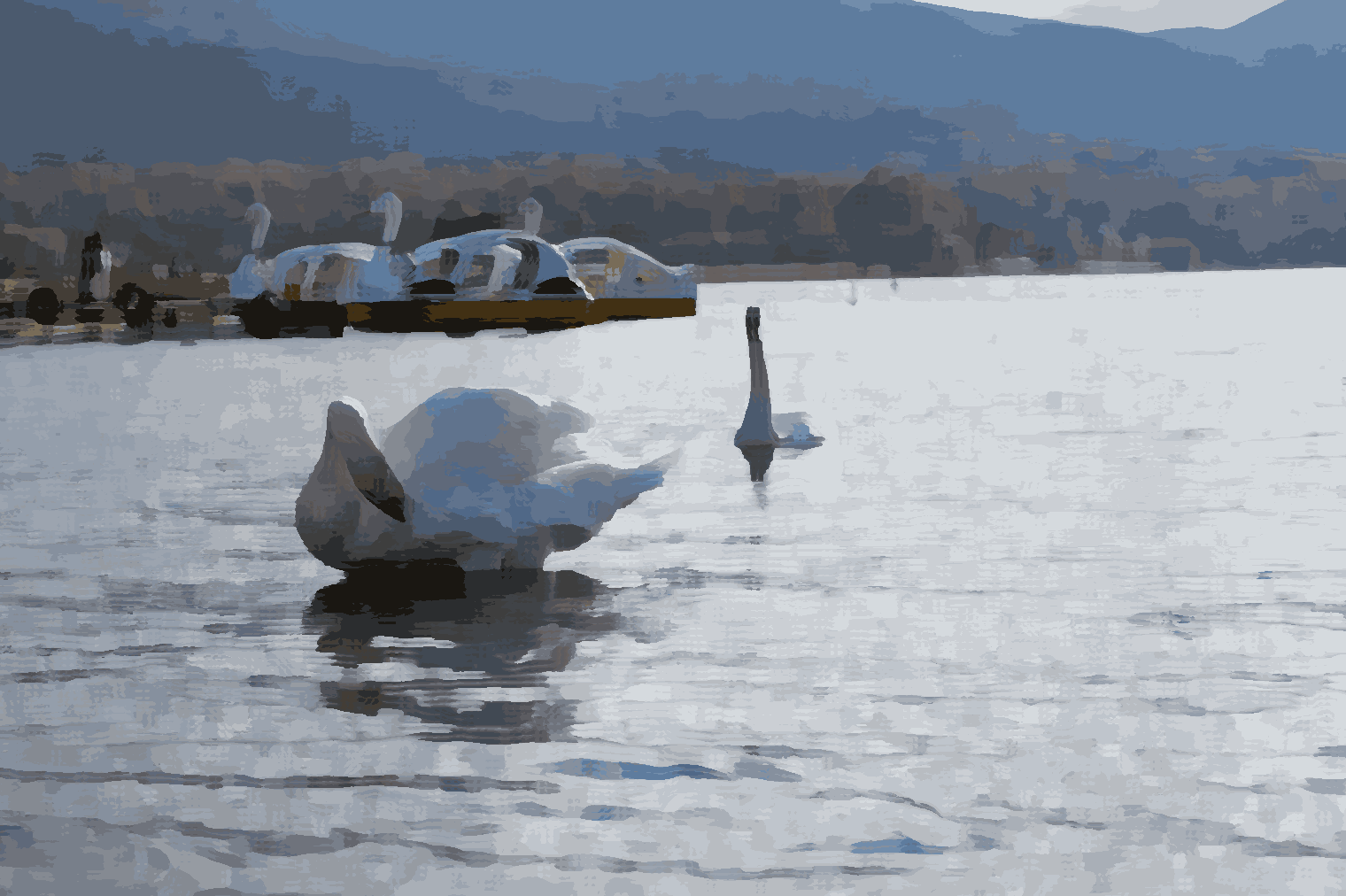
筆を太めにすると、羽根の細かい質感が面にまとまります。輪郭は残るので、白鳥の形はぼやけません。同じ写真の手描き風版が上にあります。
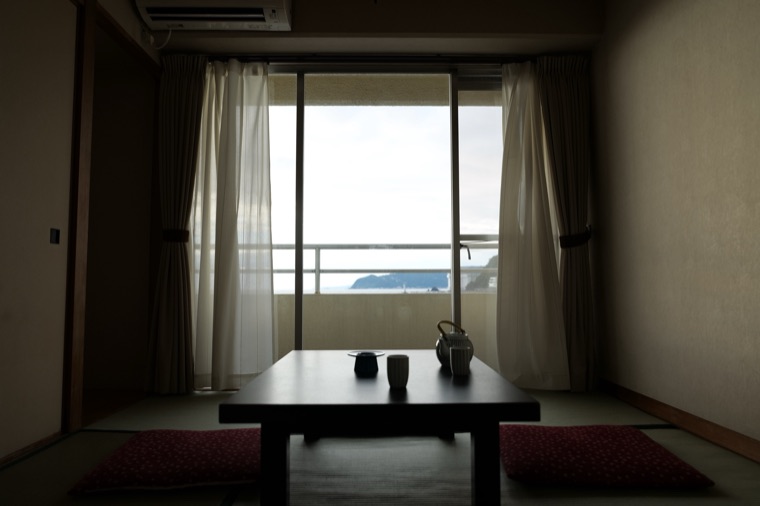
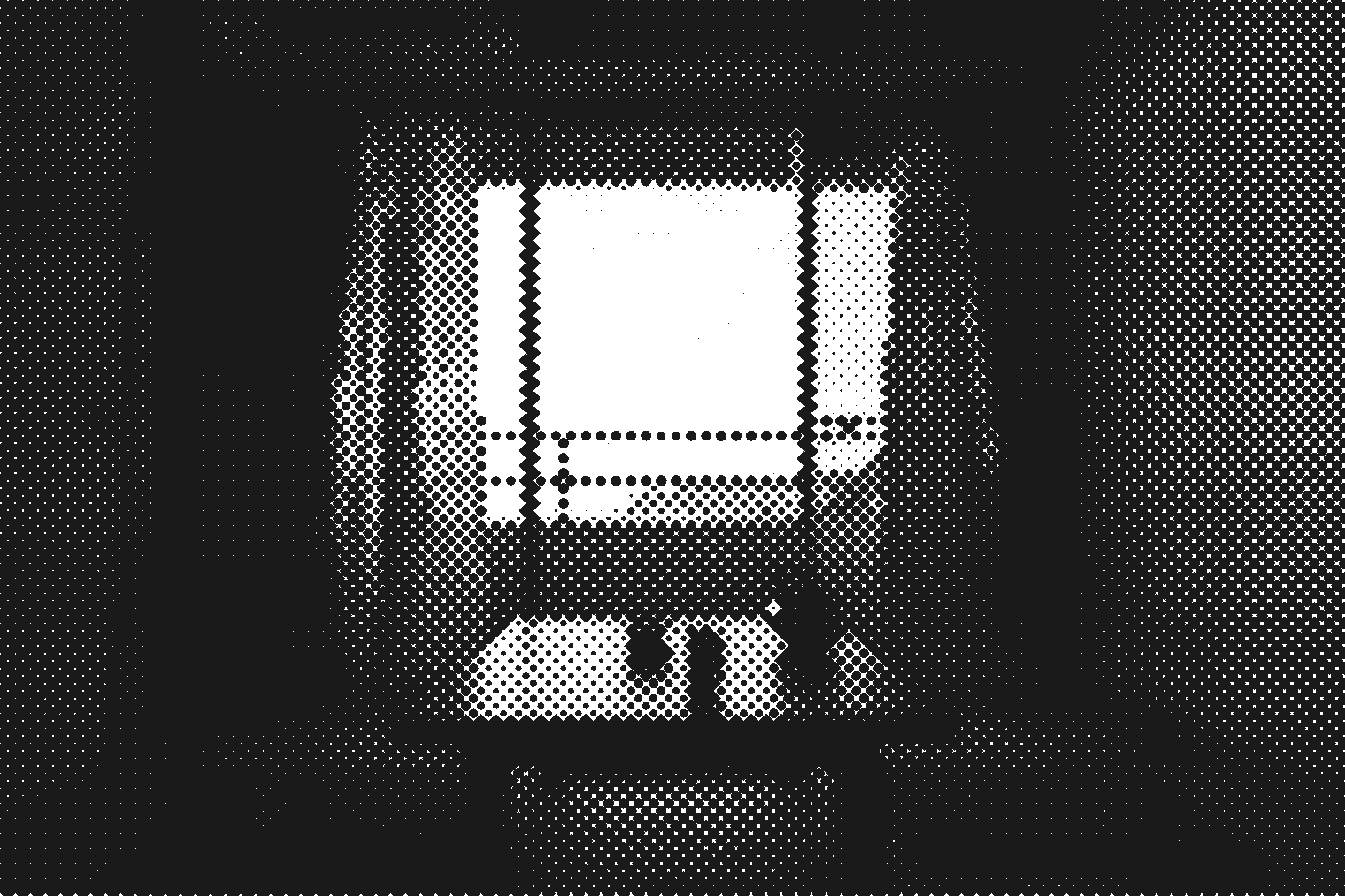
黒インク1版だけで刷ります。色が無いぶん濃淡がすべて点の大小に置き換わり、窓から差す光と畳の影が、新聞に載った写真のような粒立ちになります。
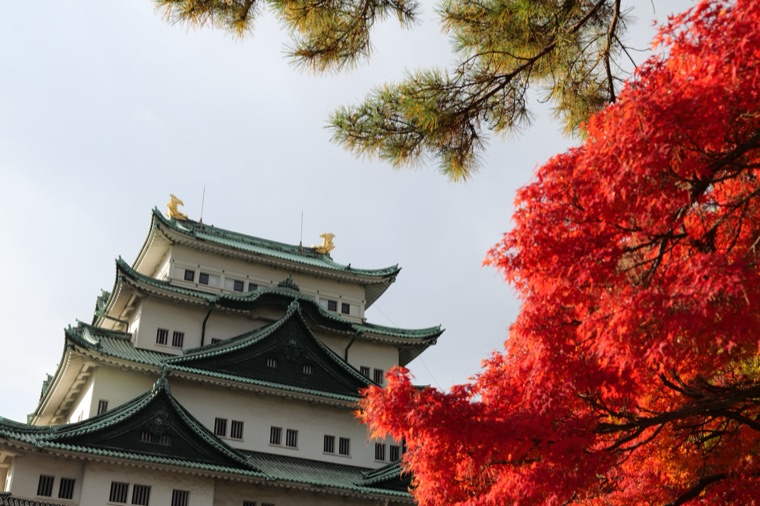
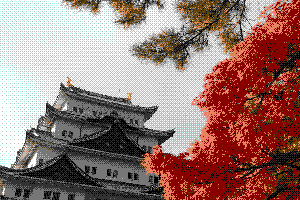
8bit機を思わせる色の組み合わせです。使える色が決まっているので、紅葉の赤も空の青も当時のゲーム画面の原色に置き換わります。
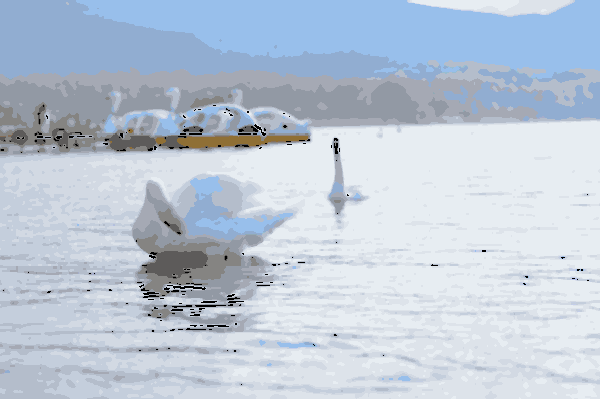
同じ白鳥の「やわらかい線」版が上にあります。はっきりした線にすると境目が黒く締まり、塗り絵やアニメのセル画に近づきます。
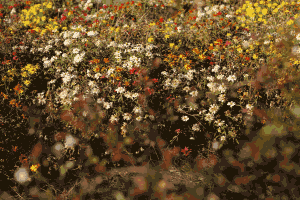
1マスにまとめるとき、範囲の平均を採ります。既定の「そのまま」は1画素を代表に選ぶため、細かい被写体だとざらつきが残ります。花や葉のように細部が入り組んだ写真ほど差が出ます。
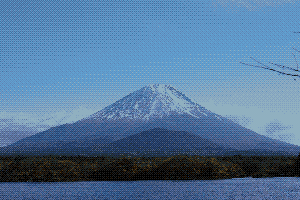
明るさの分布を見て色を選びます。いちばん上の「バランス」版と比べると、空から山肌への階調が滑らかにつながります。
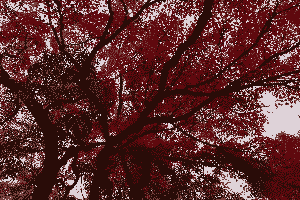
写真から選び出した4色だけで塗り直します。決まったパレットと違い、その写真に合った4色が選ばれるので、紅葉は紅葉の色のまま残ります。
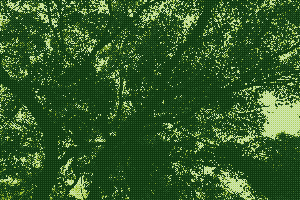
決まった色だけで塗り直すと、赤い紅葉もこうなります。写真の色を残さず、別の世界に置き換えたいときに。
それぞれの設定が何を変えるのかは使い方と設定の選び方にまとめています。ディザリング11種の違いや、写真の種類ごとの選び方も載せました。