写真を手描き風イラストに。
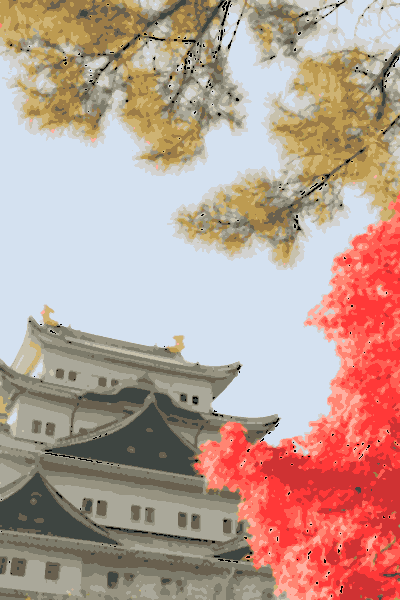
写真の細かい情報を落とし、影を薄くして色をまとめることで、 ベタ塗りのイラストのような絵に変換します。輪郭線を足せばアニメ調にも近づきます。画像生成AIは使っていません。 撮った写真そのものを加工するので、写っていないものが描き足されることはありません。
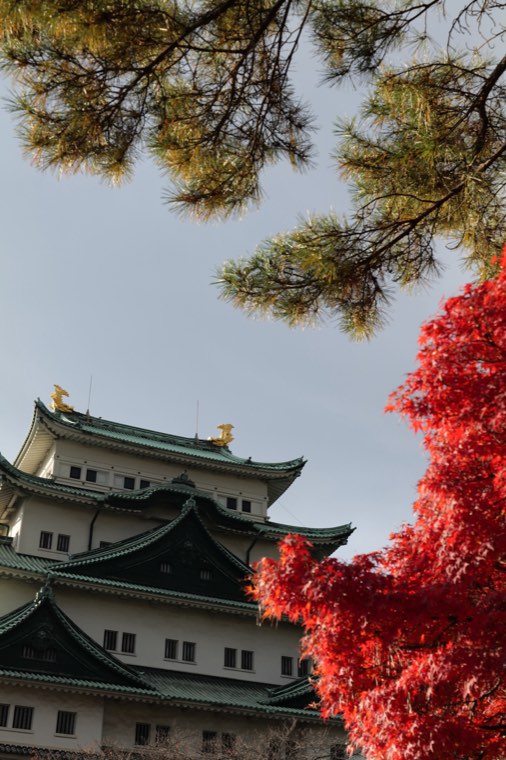
手描き風に変換する変換の例
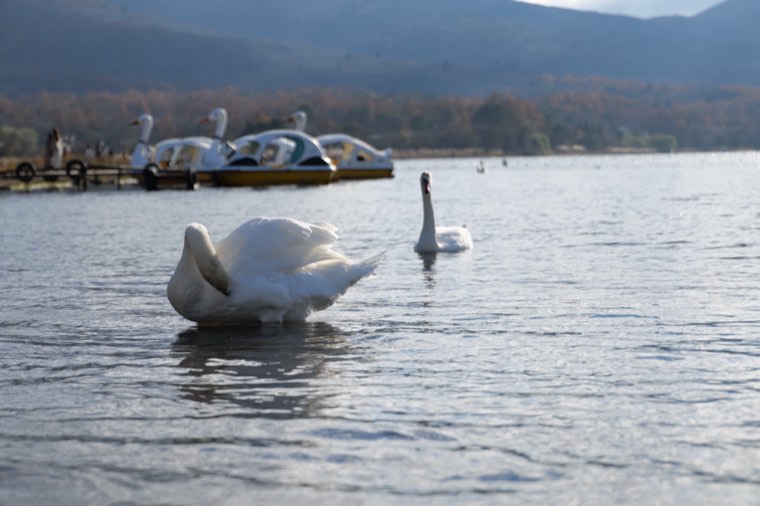
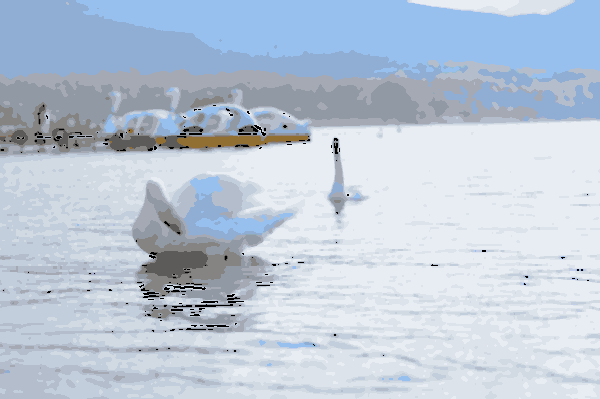
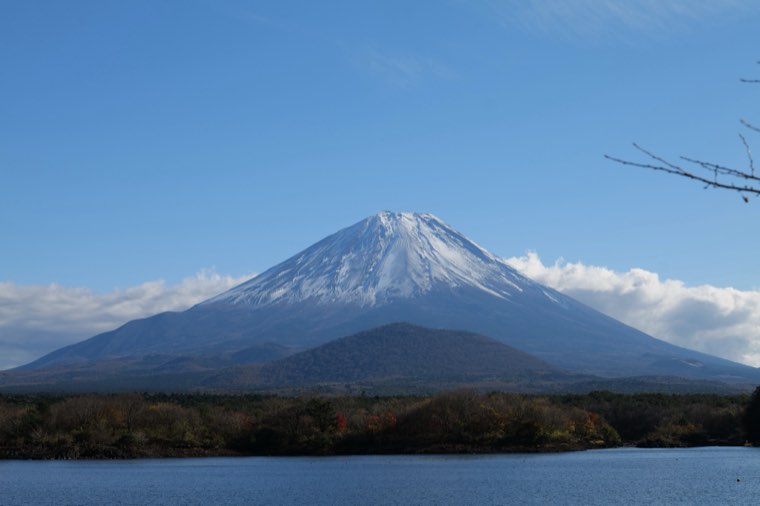
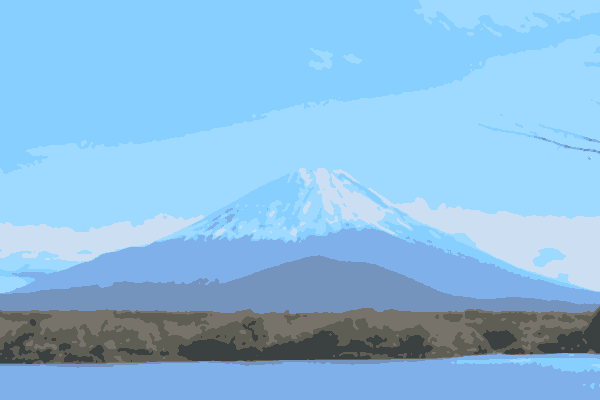
ドット絵と何が違うのか
名前のうえでは同じ「変換」ですが、処理の中身が別物です。 ドット絵は写真をマス目に置き換えてから色を減らすため、四角い粒がはっきり見えます。
手描き風は、色を減らす前に写真を作り込みます。 まず全体をぼかして細部を捨て、次にエッジを保ったまま平らにならし、 最後に暗い部分を持ち上げて影を薄くします。 この下ごしらえを済ませてから色をまとめるので、 マス目が目立たず、面で塗ったような絵になります。
そのぶん工程が多く、処理には時間がかかります。 毛並みや葉の一枚一枚のような細かい質感は失われますが、ドット絵にすると崩れてしまう被写体—— 動物や人物、複雑な植物——はこちらのほうが形が残ります。
仕上がりを決める4つの設定
色数
いちばん効く設定です。8色まで絞るとポスターのようなベタ塗りに、 16色ほど使うと陰影が残って落ち着いた絵になります。 上の作例で、同じ富士山が8色と、城が16色になっているのを見比べてください。
影を飛ばす
暗い部分を持ち上げて影を薄くします。初期状態で有効です。 イラストらしさはこの処理から生まれますが、立体感が欲しいときは切ってください。
輪郭線
色を減らすと、明るさの近いもの同士が同じ色になって形が溶けることがあります。 「やわらかい線」を足すと境目に控えめな線が入り、アニメ調に近づきます。 線を引く場所は写真ごとに変化の大きい上位数%を選ぶ方式なので、 コントラストの高い写真でも線だらけになりません。
抽出方法
手描き風では「色まとめ」が既定です。似た色を群れにまとめて中心を採用するため、 ベタ塗りになりやすい選び方です。人物なら「主役重視」に変えると、 背景に色数を取られず肌の色が残りやすくなります。
こんなときに
ペットや動物の写真
毛の質感はドット絵だと崩れがちです。ベタ塗りに寄せると形が残ります。
アイコンやプロフィール画像
写真そのままは避けたいけれど、本人と分かる程度には残したいときに。
資料や記事の挿絵
写真の生々しさを抑えつつ、内容は伝わる絵になります。
よくある質問
- AIが絵を描き直しているのですか
- いいえ。画像生成AIは使っていません。撮った写真そのものを、ぼかす・色をまとめる・影を薄くするといった処理で加工しています。写っていないものが描き足されることはなく、同じ写真と設定なら毎回まったく同じ結果になります。
- 変換に時間がかかるのはなぜですか
- ドット絵より工程が多いためです。エッジを保ったまま平滑化する処理が特に重く、写真が大きいほど時間がかかります。大きな写真ではまず粗い下描きを表示し、その裏で本番の品質を作っています。下描きが出た時点で設定を変えれば、待たずに次を試せます。
- アニメ調にするにはどうすればいいですか
- 輪郭線を「やわらかい線」にして、色数を12〜16色あたりに設定してください。コントラスト強化を入れると明暗の差がはっきりして、さらにそれらしくなります。プリセットの「線画つき」がこの組み合わせです。
- 人物の写真にも使えますか
- 使えます。肌の色を残したいときは抽出方法を「主役重視」に変えると、背景に色数を取られにくくなります。なお写真は端末の外に出ないので、人物写真でも第三者に渡ることはありません。
- 立体感がなくなってしまいます
- 「影を飛ばす」が初期状態で有効になっているためです。イラストらしいベタ塗り感はこの処理から生まれますが、陰影を残したいときは切ってください。色数を増やすのも有効です。
四角いドットの質感が欲しい場合は
レトロゲームの画面のような、粒のはっきりした仕上がりにもできます。写真をドット絵に変換するをご覧ください。