写真をドット絵に。
手持ちの写真を、レトロゲームの画面のようなドット絵に変換できます。 ドットの粗さと色数を選ぶだけで、その場で仕上がりが変わります。変換はすべてブラウザの中で行われるため、 写真がどこかに送信されることはありません。登録も不要です。
ドット絵に変換する変換の例
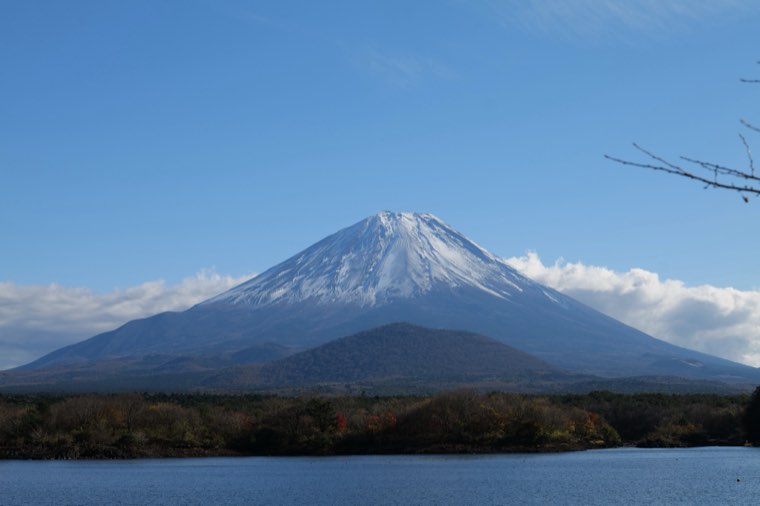
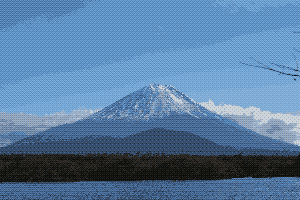
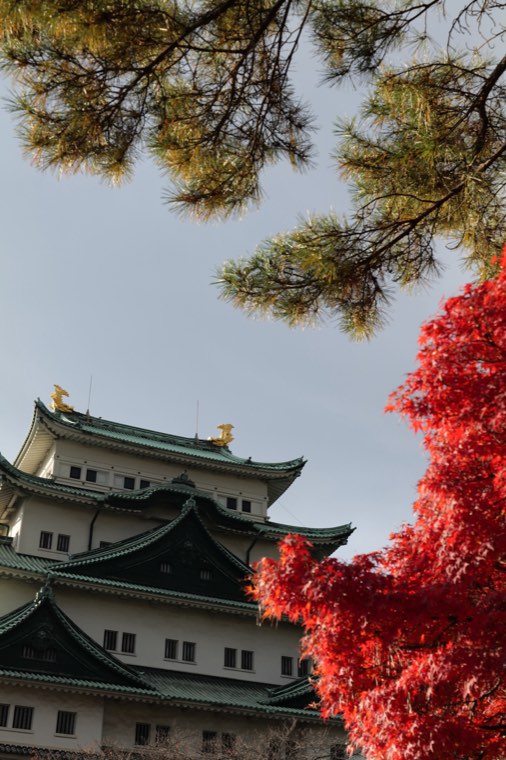
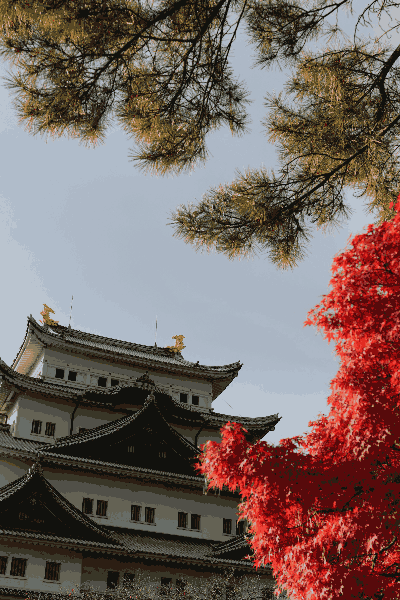
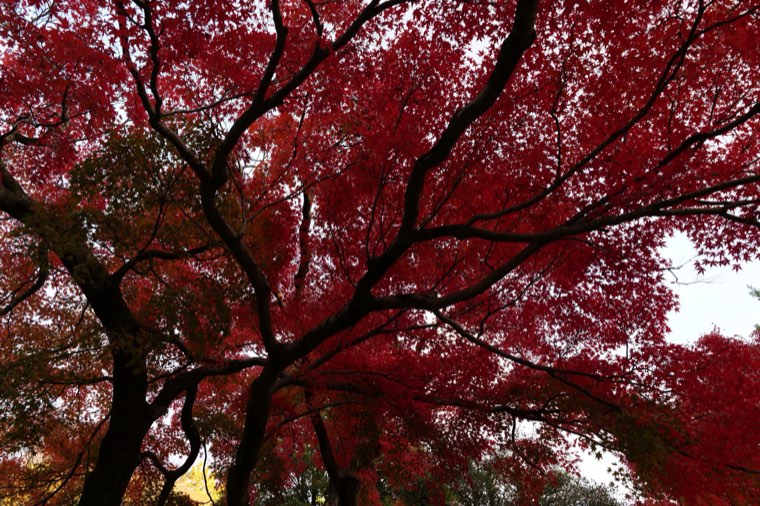
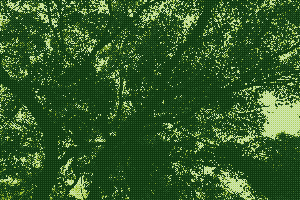
ドット絵らしく仕上げる4つの設定
1. ドットの粗さ
何ピクセルを1マスにまとめるかです。仕上がりの印象がいちばん変わる設定なので、まずここを動かしてください。 4なら被写体がはっきり分かる細かさ、8ならドット絵らしさが出ます。 12以上はかなり粗く、輪郭のはっきりした被写体でないと形が読み取れなくなります。
2. 色数
使う色を4・8・16・32・64から選びます。少ないほど古い機械のような見た目になります。 色を減らすと元の写真よりくすんで見えることが多いので、彩度を110〜120%に上げると印象が良くなります。
3. ディザリング
色数を絞ると、空のグラデーションが階段状の縞になります。 ディザリングは隣り合う色を細かく混ぜて、実際にはない中間色があるように見せる技術です。 昔のゲーム機が少ない色数で成立していたのはこの仕組みによります。
- パターン系(粗い・標準・細かいドット)— 規則正しい網目が見えます。 いかにもレトロな画面という質感になります
- 誤差拡散(Floyd-Steinberg・Riemersma)— 粒がばらけて、遠目には滑らかに見えます。 写真らしさを残したいときに
- ドット密度— 点の多さで濃淡を表します。モノクロと組み合わせると印刷物のような点描に
4. 色づかい
写真から色を拾うか、決まった色だけで塗るかを選べます。 「携帯ゲーム機風(緑)」や「8bit家庭用機風」を選ぶと、 写真の色を無視して塗り直すので元の印象がまるごと変わります。 複数の写真の色味を揃えたいときにも便利です。
こんなときに
SNSのアイコン
小さく表示されるので、粗さ4・32色くらいで顔が分かる状態を保つのが向いています。
壁紙・背景
風景写真を粗さ8・16色で。空のグラデーションはディザリングでつなぎます。
ドット打ちの下描き
「ドット絵(くっきり)」ならマスが正確な正方形で揃うので、あとから自分で描き直せます。
よくある質問
- 何色くらいにするのが良いですか
- 16色が目安です。8色以下にすると空や壁が一気にべた塗りになり、絵として抽象化されます。32色以上は元の写真の雰囲気がかなり残るため、「粗いドットだが色は自然」という組み合わせにしたいときに向いています。
- 拡大するとぼやけませんか
- このサイトの表示は補間せずに拡大しているので、ドットは四角いまま保たれます。書き出した画像も同じで、拡大したときにドットの角が丸まることはありません。ドットの境界を完全に揃えたい場合は「ドット絵(くっきり)」を選ぶと、出力サイズが整数倍に調整されます。
- 画像のサイズは元の写真のままですか
- 「ドット絵」は元の写真と同じサイズで書き出します。「ドット絵(くっきり)」だけは、ドットの割り切れる大きさに合わせるため数ピクセル変わることがあります。
- 何枚まで変換できますか
- 制限はありません。会員登録も不要で、回数も透かしもありません。変換はお使いの端末の中で行われるため、サーバーの負荷という概念がそもそもありません。
- 手描き風とはどう違いますか
- 処理の中身が別物です。ドット絵はマス目に置き換えてから色を減らすため、四角い粒がはっきり見えます。手描き風は先に写真をぼかして影を飛ばすので、粒が目立たない柔らかい絵になります。
ドットの粒を出したくない場合は
同じ写真を、マス目の目立たない柔らかいイラストに変換することもできます。写真を手描き風イラストに変換するをご覧ください。